
Dropboxのインストール〜使い方
2020年11月1日
Dropboxを使うまでの流れを説明します。
最初にGalaxyでDropboxのアカウント作成してから、Windows PCでの作業をするとスムーズです。
以下、順番にやってみてください。
下の画像の順にやってみてください。難しいことは特にありません。
【GalaxyでのDropboxの設定】
- GalaxyにDropboxアプリをインストール
- Dropboxに登録(無料アカウント作成)
- Dropboxの使い方
【Windows PCでのDropboxの設定】
- ノートPCにDropboxをインストール
- Dropboxにログイン
- Dropboxの使い方
GalaxyでのDropboxの設定
この作業をするときは、このページをノートPCかiPhoneで見ながらやってください。
所要時間:10分
1,GalaxyにDropboxをインストール
Google Playアプリを開いて『Dropbox』を検索してインストール。
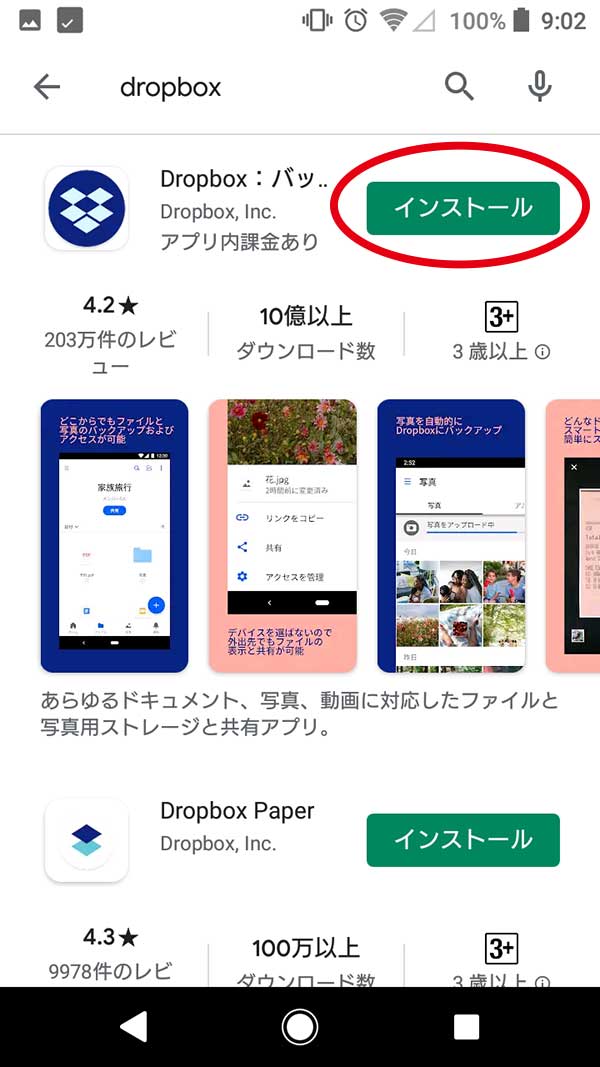
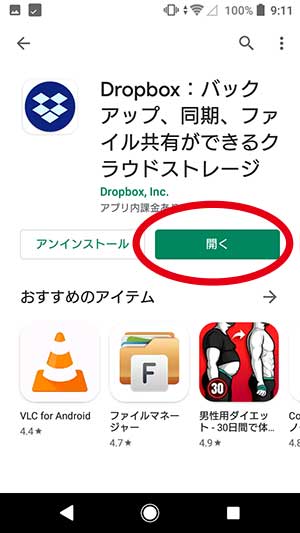
2,Dropboxに登録
まずはアカウントを作成します。
無料です。
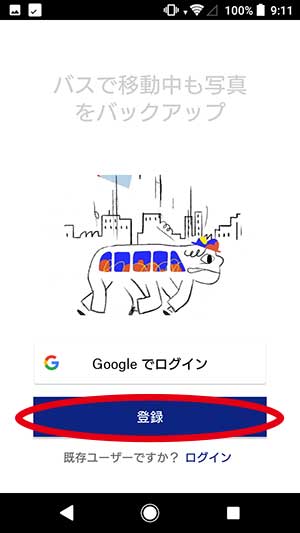
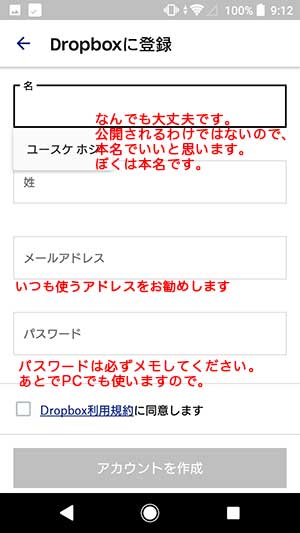
これで登録完了です。
続いて初期設定です。
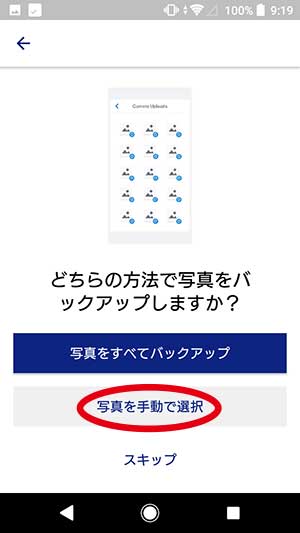
『写真を全てバックアップ』は選ばないでください。

許可してください。
これでスマホ内の写真をアップロードすることができます。
3,Dropboxの使い方
Galaxyに入っている写真・ファイルなどのデータをDropboxへアップロードしてみましょう。
写真が入ってるアプリを起動してください。
ここでは『Googleフォト』を例にしますが、どの写真アプリも操作はほぼ変わらないです。
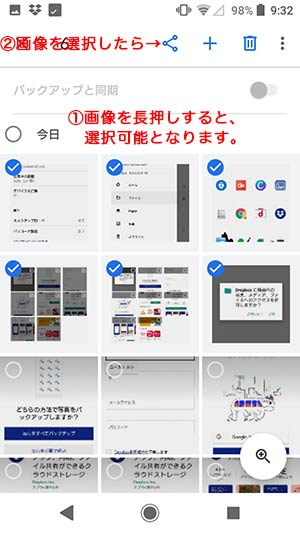
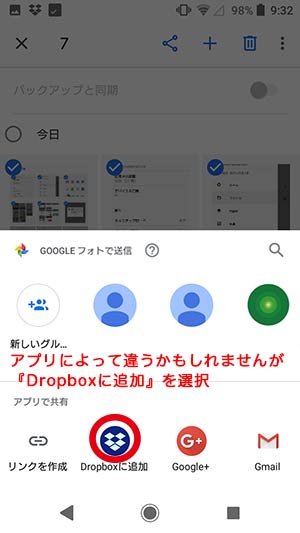

写真をDropboxに入れることができました。
Galaxyでの設定完了
ここまででスマホでの設定は完了です。
同じ要領でiPhoneでも可能ですが、次にノートPCでの作業をします。
Windows PCでのDropboxの設定
この作業をするときは、このページをGalaxyかiPhoneで見ながらやってください。
所要時間:10分
1,ノートPCにDropboxをインストール
ウェブサイトを閲覧するブラウザを開いてください。
Microsoft Edge、Internet Explorerなどのことです。
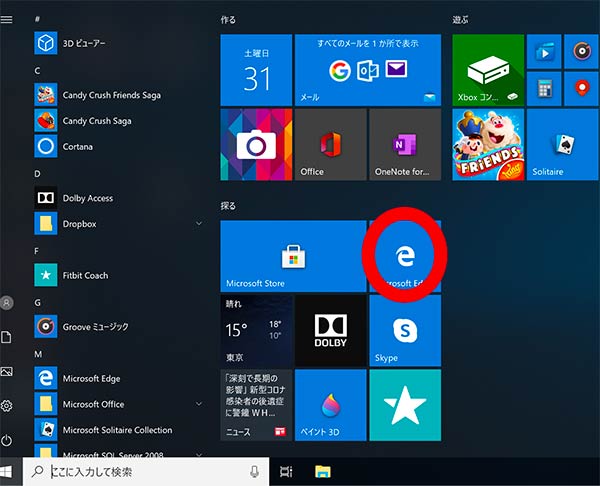
他にいつも使っているブラウザがあればなんでも大丈夫です。
Dropboxと検索して公式サイトを開き、ダウンロードして山田さんのPCにインストールします。
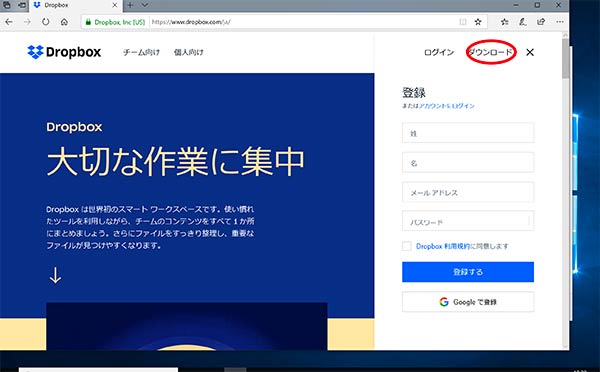

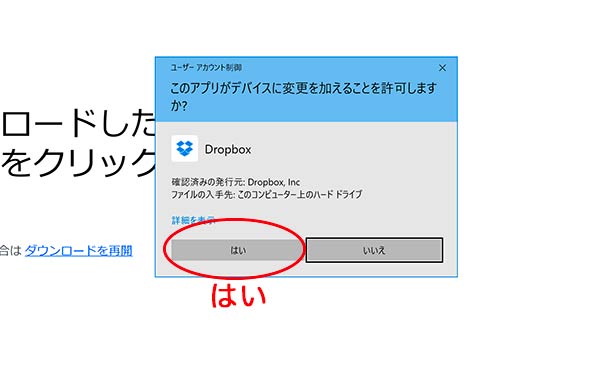
インストールが始まるので、完了するまで待ちます。
2,Dropboxにログイン
インストールが完了すると次の画面が出ます。
先ほどGalaxyで作ったアカウントでログインします。
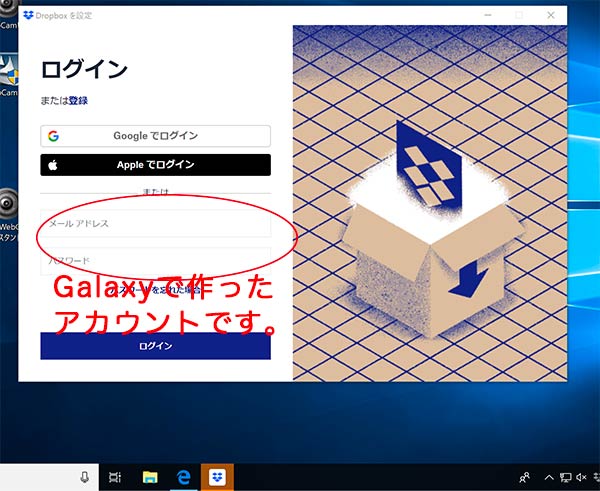
ログインすると完了です。
3,Dropboxの使い方
Dropboxを開きたいときは、PC画面下のバーのアイコンかデスクトップのショートカットアイコンをクリックです。

開くと、
いつも操作しているフォルダと同じ形でDropbox内が表示されます。
データを選んだり、削除したり、移動したり…いつものように操作できます。
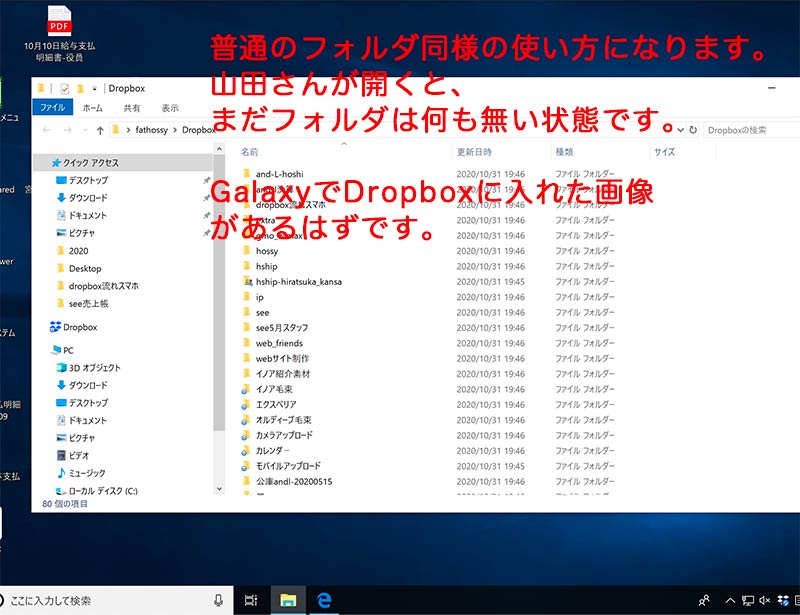
Galaxyで入れた画像が確認できたらOKです。
逆にこのノートPCで何かデータをこのDropboxに入れてみてください。
Galaxyで確認できるはずです。
※Dropboxにデータを入れてすぐにPCを閉じたりすると、アップロードされ無い場合があります。
データの大きさによっても違いますし、通信環境でもアップロードに掛かる時間に違いがあります。
写真とかの画像で30秒も掛からないくらいです。
これでGalaxyとノートPCでデータの共有ができるようになりました。
お疲れ様でした☆